

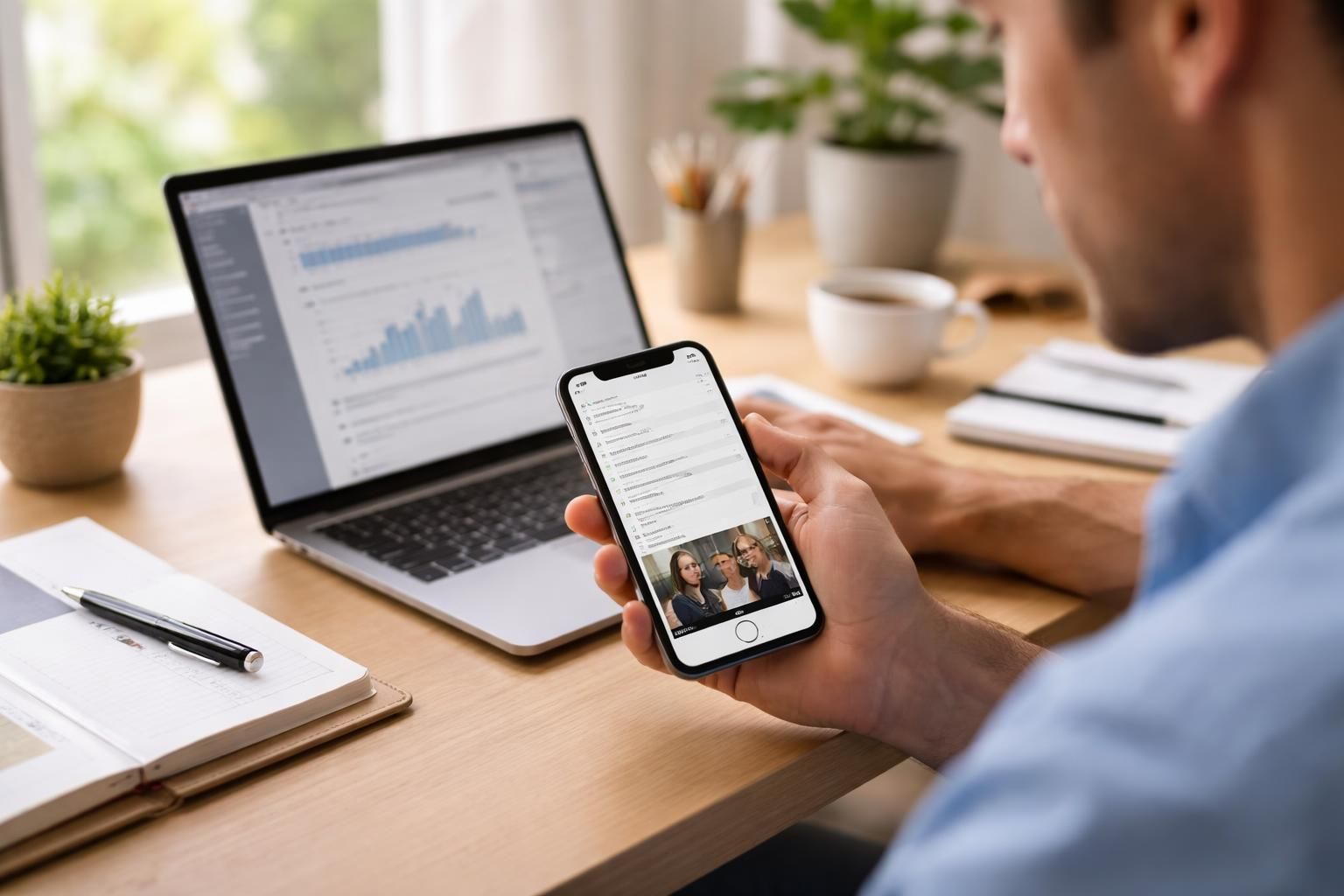
Dans un monde de plus en plus interconnecté, la capacité à jongler entre plusieurs tâches est devenue une compétence essentielle pour quiconque souhaite améliorer sa productivité. Alors que les appels vidéo, les tutoriels en direct et les diffusions en continu prennent de l’ampleur, la fonction *Picture-in-Picture* (PiP) d’iOS révolutionne la manière dont les utilisateurs profitent de leurs contenus vidéo tout en restant productifs. À partir de l’interface utilisateur d’iOS 14, cette fonctionnalité permet non seulement de regarder des vidéos dans une fenêtre flottante, mais elle offre également une nouvelle dimension au multitâche, indispensable pour optimiser les journées de travail. Grâce à une meilleure gestion de l’espace à l’écran, elle aide à maintenir le flux de travail sans compromettre l’expérience de visionnage.
Comprendre le fonctionnement de PiP sur iOS
La fonctionnalité PiP a été introduite sur iOS 14, permettant aux utilisateurs de visualiser des vidéos dans une petite fenêtre flottante. Cela signifie que tout en regardant un contenu vidéo, il est possible d’utiliser d’autres applications. Cette petite fenêtre peut être déplacée à différents endroits de l’écran, ce qui en améliore l’accessibilité. L’idée est simple : il s’agit d’optimiser la lecture vidéo pendant que l’utilisateur effectue d’autres tâches. Pour activer cette fonctionnalité, il suffit de commencer à lire une vidéo dans une application compatible et d’appuyer sur l’icône PiP ou d’effectuer un geste spécifique.
A lire en complément : Comment la Cofpart synergie transforme la dynamique de travail
Activation de la fonctionnalité PiP
Pour utiliser le mode PiP, il est important de s’assurer qu’il est activé par défaut. Dans de nombreux cas, il l’est déjà, mais si l’utilisateur n’arrive pas à l’utiliser, il doit se rendre dans les réglages : Réglages > Général > Image dans l’image et activer l’option « Démarrer automatiquement le PiP ». Cela garantit que toute application compatible pourra instantanément ouvrir la vidéo dans ce mode dès qu’elle est lancée.
Fonctionnalités des vidéos en mode PiP
Une des caractéristiques clés du mode PiP est la possibilité d’utiliser d’autres applications pendant le visionnage. Que ce soit pour envoyer un e-mail, consulter des documents ou naviguer sur le web, la fenêtre flottante permet de continuer d’interagir avec d’autres contenus. Par exemple, lorsque l’utilisateur regarde une vidéo explicative tout en prenant des notes dans une application de traitement de texte, cela démontre parfaitement l’importance de cette fonctionnalité dans un cadre professionnel.
A découvrir également : S'excuser élégamment pour une absence au travail
Applications compatibles avec PiP
Le succès de la fonctionnalité PiP repose sur sa compatibilité avec un grand nombre d’applications. Bien que certaines applications, comme celles d’Apple TV, prennent en charge PiP, d’autres nécessitent des mises à jour de leurs développeurs pour intégrer cette option. À l’heure actuelle, des applications populaires comme Netflix, FaceTime, et même certains navigateurs web permettent aux utilisateurs d’exploiter cette fonctionnalité. En revanche, certaines plateformes, comme YouTube, ont des restrictions en version gratuite sur iOS. Cela signifie que les utilisateurs souhaitant bénéficier de PiP sur YouTube devront utiliser la version payante ou explorer d’autres moyens pour y parvenir.
Impact sur la productivité
La possibilité de visionner des vidéos en mode PiP offre un moyen efficace de diviser les tâches tout en maintenant un environnement de travail fluide. De nombreuses études montrent que le multitâche correctement géré peut améliorer les performances. En permettant aux utilisateurs de suivre des vidéos informatives pendant qu’ils effectuent des tâches administratives, la fonctionnalité PiP peut renforcer la productivité au bureau ou même à domicile. Une utilisation stratégique de cette fonction peut avoir un effet positif sur la création de contenu, la collaboration d’équipe, et même la gestion du temps.
Utilisation de PiP avec FaceTime
Outre la consommation de contenu, la fonctionnalité PiP améliore également l’expérience des appels vidéo via FaceTime. Auparavant, la fermeture de l’application FaceTime entraînait une coupure de communication. Grâce à PiP, l’utilisateur peut continuer à discuter en vidéo tout en interagissant avec d’autres applications. Cela est particulièrement avantageux pendant les réunions, où partager des présentations tout en étant visible sur écran peut faciliter les échanges et enrichir les interactions.
Personnalisation de la fenêtre flottante
Une autre facette intéressante de PiP est la possibilité de modifier la taille et la position de la fenêtre. Quand les utilisateurs double-cliquent sur la fenêtre, ils ont accès à trois tailles distinctes : petite, moyenne et grande. Une fenêtre de petite taille équivaut à celle de deux icônes d’application, tandis que la taille moyenne s’étend à trois icônes de large et 1,5 icône de hauteur. La grande fenêtre, quant à elle, est plus volumineuse et permet une meilleure visualisation du contenu sans obstruer les autres applications. Cette flexibilité dans le style et l’agencement offre aux utilisateurs un contrôle total de leur expérience utilisateur.
Déplacement de la fenêtre PiP hors de l’écran
PiP offre également la capacité de déplacer la fenêtre hors de l’écran. Cette fonction unique permet de garder le son de la vidéo ou de l’appel FaceTime actif, tout en supprimant la vue de la fenêtre. Cela témoigne de l’ingéniosité de la fonctionnalité, car les utilisateurs peuvent continuer à écouter une conférence ou un tutoriel sans que l’image ne les distrait. Cela révèle de nouvelles approches à la consommation de contenu, où la capacité d’écouter devient tout aussi cruciale que celle de regarder.
Comment optimiser votre expérience PiP
Pour maximiser l’efficacité de la fonctionnalité PiP, les utilisateurs peuvent adopter certaines pratiques recommandées. En voici quelques-unes :
- Utiliser des applications compatibles : Assurez-vous d’avoir accès à des applications qui prennent en charge PiP pour profiter pleinement de cette fonctionnalité.
- Configurer les réglages : Activez PiP dans les réglages si cette option n’est pas déjà opérationnelle.
- Adapter la taille de la fenêtre : N’hésitez pas à ajuster la taille de la fenêtre selon vos besoins pour une meilleure visibilité.
- Testez différentes positions : Placez la fenêtre PiP à divers endroits de l’écran pour voir où elle vous semble le moins gênante lors du multitâche.
- Rédiger des notes : Utilisez des applications de prise de notes tout en regardant des vidéos pour capturer l’information de manière efficace.
Les limitations et perspectives d’amélioration de PiP
Malgré ses nombreuses fonctionnalités, la fonction PiP n’est pas sans limitations. Certaines applications, comme YouTube, peuvent restreindre l’accès à PiP pour les utilisateurs non abonnés. De plus, toutes les applications ne prennent pas encore en charge cette technologie. Cela peut être frustrant pour les utilisateurs qui dépendent de plateformes spécifiques pour leur contenu. À l’avenir, une adoption plus large des développeurs ainsi qu’une amélioration des interfaces utilisateur pourraient rendre PiP encore plus omniprésent dans les environnements de travail.
Conclusion sur l’avenir de PiP
Alors que la technologie continue d’évoluer, il est probable que les fonctionnalités comme PiP seront améliorées et optimisées. Les utilisateurs s’attendent à des expériences plus fluides et intégrées, et la demande croissante pour des solutions de travail hybride pourrait inciter les développeurs à adapter leurs applications. Les entreprises doivent également considérer ces évolutions dans la planification de formation et de développement. Cela donne aux utilisateurs les outils nécessaires pour améliorer leur flux de travail tout en consommant des contenus vidéo de manière efficace.
Données complémentaires sur l’usage de PiP
| Application | Compatibilité PiP | Notes |
|---|---|---|
| Apple TV | Oui | Avis très positif sur l’expérience utilisateur |
| YouTube | Non (version gratuite) | Accessible uniquement à travers l’abonnement premium |
| FaceTime | Oui | Fonctionnalité recommandée pour les réunions |
| Safari | Oui | Permet de naviguer tout en regardant des vidéos |
Pour les utilisateurs d’iOS, la fonctionnalité *Picture-in-Picture* représente une avancée majeure dans la manière dont ils interagissent avec les vidéos tout en travaillant. Avec une évolution continue, elle promet d’amplifier les expériences de multitâche, rendant le travail plus agréable et plus efficace.