
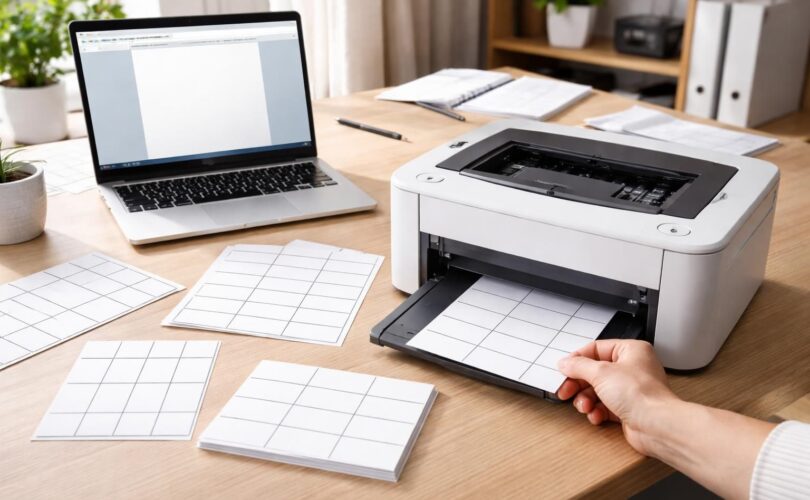
Dans le paysage dynamique de la communication professionnelle, le publipostage se révèle être un outil incontournable pour les entreprises souhaitant optimiser leur gestion des contacts. Chaque année, des millions de documents sont envoyés à une large base de destinataires, que ce soit pour des campagnes marketing, des invitations ou des notifications. Microsoft Word, avec ses fonctionnalités avancées, facilite grandement ce processus. Grâce à ce guide, vous allez apprendre à créer des étiquettes de publipostage efficacement, de la préparation de votre document à l’impression finale, en suivant des étapes claires et précises. Approfondissons ensemble les pratiques qui permettront de rationaliser votre flux de travail et de gagner un temps précieux.
Préparation initiale du document Word et de la base de données
Avant de vous lancer dans le processus de publipostage, il est fondamental de bien préparer à la fois votre document Word et la base de données qui contiendra les informations des destinataires. Cette étape préliminaire est cruciale pour garantir que tout sera fluide lors de la fusion et de l’impression.
Création d’un modèle de document Word
Pour débuter, ouvrez Microsoft Word puis sélectionnez « Nouveau document ». Il est essentiel de créer un modèle de document qui sera utilisé pour le publipostage. Ce modèle peut inclure des éléments de formatage, de texte pré-écrit et même des logos d’entreprise si nécessaire. Assurez-vous de laisser des espaces pour les champs de fusion, qui seront remplacés par des informations provenant de votre base de données, comme le nom ou l’adresse. Une structure claire facilitera la compréhension et l’édition ultérieure.
Organisation de la base de données
La base de données peut provenir d’un fichier Excel, d’un fichier CSV, ou même de logiciels comme Outlook ou Access, tant qu’elle est compatible avec Word. Dans votre fichier, il est primordial d’organiser les données de manière cohérente et claire, avec des colonnes distinctes pour chaque type d’information (nom, adresse, email, etc.). Évitez les doublons et les champs vides, cela minimisera les erreurs lors de la fusion et du publipostage. Si vous optez pour un fichier Excel, il est recommandé d’utiliser l’encodage UTF-8 pour préserver les caractères spéciaux.
Configuration du publipostage dans Word
Une fois que votre document et votre base de données sont prêts, la prochaine étape est de configurer le publipostage dans Word. Cela implique une série de choix qui orienteront le format final de votre document.
Démarrer la fusion et le publipostage
Accédez à l’onglet « Publipostage » dans Word. Cliquez sur « Démarrer la fusion et le publipostage ». À ce stade, choisissez le type de document que vous souhaitez créer, qu’il s’agisse de lettres, d’étiquettes, ou même d’emails. Cette sélection initiale façonne la manière dont vous allez imbriquer vos données et prépare l’expérience utilisateur finale.
Choix des destinataires
Ensuite, cliquez sur « Sélectionner les destinataires » puis choisissez « Utiliser une liste existante ». Parcourez votre ordinateur pour localiser le fichier contenant votre base de données. Cela permet à Word d’accéder directement aux informations, offrant des options de tri et de filtrage si nécessaire, pour affiner votre liste de destinataires. Il est crucial de vérifier les données à ce stade pour garantir leur précision.
Insertion des champs de fusion
Les champs de fusion sont des éléments essentiels qui permettent d’insérer automatiquement des données provenant de votre base dans le document Word. Voici comment procéder pour ajouter ces éléments à votre modèle.
Ajout des champs de fusion
Placez le curseur à l’endroit où vous souhaitez insérer un champ de fusion, comme après une formule de politesse. Dans l’onglet « Publipostage », cliquez sur « Insérer un champ de fusion ». Choisissez le champ correspondant à la colonne de votre base de données (par exemple, « Nom »). Répétez cette opération pour chaque champ que vous désirez insérer. Cela crée un document dynamique qui s’adapte à chaque destinataire.
Création d’étiquettes personnalisées
Si votre objectif est de créer des étiquettes, suivez la même logique que pour les lettres. Cliquez sur « Étiquettes » dans l’onglet « Publipostage », puis sélectionnez le type et la taille d’étiquettes que vous envisagez d’utiliser. Insérez les champs de fusion nécessaires sur la première étiquette. Lorsque la mise en forme est terminée, cliquez sur « Mettre à jour les étiquettes » pour appliquer cette mise en forme à toutes les étiquettes de votre document.
Finalisation et envoi du publipostage
Une fois la configuration du publipostage terminée, il est essentiel de finaliser le document et de procéder à l’envoi. Cette dernière étape garantit que tous les destinataires reçoivent les informations correctes.
Aperçu des résultats
Avant de procéder à l’impression ou à l’envoi, il est judicieux de cliquer sur « Aperçu des résultats » afin de vérifier que les informations sont correctement insérées. Cette étape permet d’identifier d’éventuelles erreurs ou anomalies, garantissant ainsi un résultat professionnel. L’aperçu fournit un aperçu de votre document sous sa forme terminée, vous permettant d’effectuer des ajustements si nécessaire.
Terminer et fusionner
Si tout semble en ordre, cliquez sur « Terminer et fusionner ». Vous aurez alors plusieurs choix : imprimer les documents, créer un nouveau document regroupant toutes les informations fusionnées, ou envoyer directement par email. Chacune de ces options répond à des besoins différents selon votre stratégie de communication. Un test d’impression sur quelques étiquettes ou lettres peut également s’avérer bénéfique avant le tirage complet.
| Étape du Publipostage | Description |
|---|---|
| Préparation du document | Créer un modèle de document dans Word et organiser la base de données d’adresses. |
| Démarrage de la fusion | Choisir le type d’envoi dans l’onglet « Publipostage ». |
| Sélection des destinataires | Utiliser une liste existante à partir d’Excel ou d’autres sources. |
| Insertion des champs | Ajouter les champs de fusion pour personnaliser chaque document. |
| Finalisation | Effectuer un aperçu des résultats et finaliser la fusion. |
Automatisation et gain de temps lors du publipostage
Le processus de publipostage représente un gain de temps considérable, surtout lorsque les bonnes pratiques sont appliquées. Avec l’automatisation, il est possible de réaliser des envois massifs de manière efficace tout en conservant la personnalisation des messages.
Réduction du temps de préparation
Des études estiment que l’automatisation du publipostage peut réduire le temps de préparation jusqu’à 70 %. Ce chiffre impressionnant est dû à l’optimisation de chaque étape, de la préparation de la liste de contacts via Excel à la mise en forme des documents. Les fonctionnalités de Word permettent une fusion et une personnalisation des informations sans effort, rendant la communication plus fluide.
Préparation des listes de contacts
Pour maximiser l’efficacité, il est conseillé de préparer votre liste de destinataires dans des fichiers Excel avec des colonnes bien nommées et sans espaces superflus. Assurez-vous d’utiliser l’encodage UTF-8 lors de l’enregistrement de votre fichier CSV pour préserver les caractères spéciaux. Des vérifications régulières pour éliminer les doublons et les champs vides garantiront la qualité des données utilisées lors de la fusion.
Troubleshooting et erreurs courantes lors du publipostage
En dépit de la simplicité du processus, certaines erreurs peuvent survenir lors du publipostage. Identifier et résoudre ces problèmes de manière proactive est essentiel pour garantir le succès de votre campagne.
Champs vides et erreurs d’encodage
Les champs vides dans le document fusionné peuvent découler d’un mauvais nom de colonne dans votre fichier source. Utilisez l’outil « Correspondance des champs » dans Word pour résoudre automáticamente ces incompatibilités. De même, des caractères illisibles indiquent généralement que votre fichier CSV n’a pas été correctement encodé. Dans ce cas, réexportez-le depuis Excel avec l’option d’encodage UTF-8.
Alignement et impression d’étiquettes
Pour éviter les problèmes d’alignement lors de l’impression d’étiquettes, effectuez un test sur une feuille vierge avec le gabarit sélectionné. Utilisez un modèle d’étiquettes compatible comme ceux d’Avery, qui sont spécifiquement conçus pour s’adapter aux paramètres d’impression standards. Cela réduira le risque d’erreurs au moment de l’impression finale.
Conclusion : optimiser son expérience de publipostage avec Word
En mettant en place ces bonnes pratiques et en respectant chaque étape du guide, les entreprises peuvent non seulement simplifier leur gestion du publipostage, mais aussi améliorer la qualité de leurs envois. La maîtrise de cet outil devient un atout indéniable dans un environnement professionnel toujours plus compétitif. L’optimisation des processus de communication contribue à créer des liens plus authentiques avec les clients, renforçant ainsi la notoriété de la marque. En expérimentant avec les diverses options offertes par Word, chaque entreprise peut réaliser des campagnes plus efficaces et ciblées.