
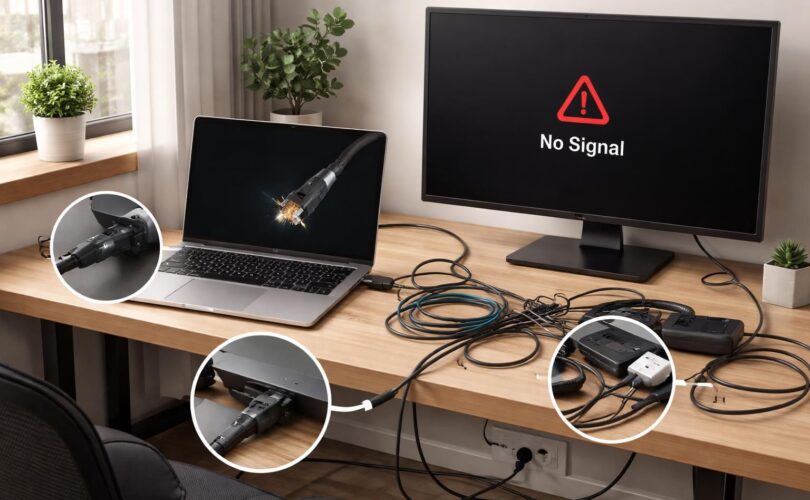
Dans un monde de plus en plus tourné vers le numérique, la connexion d’un PC portable à un écran externe via HDMI est devenue une pratique courante. Que ce soit pour des présentations professionnelles, du gaming ou tout simplement pour profiter d’une expérience visuelle améliorée, cet acte peut sembler simple. Cependant, de nombreuses erreurs sont fréquentes et peuvent entraîner des désagréments tels que des problèmes d’affichage, une mauvaise compatibilité ou des pertes de signal. En 2026, alors que les technologies évoluent, il est crucial de comprendre les pièges à éviter pour garantir une expérience fluide et optimale. Cet article se propose d’explorer en profondeur les erreurs les plus communes rencontrées lors de cette connexion, tout en fournissant des conseils pratiques pour les contourner.
Comprendre les bases de la connexion HDMI
Avant d’explorer les erreurs courantes, il est essentiel de comprendre ce qu’est une connexion HDMI. High-Definition Multimedia Interface, ou HDMI, est un standard de connexion audio et vidéo qui permet la transmission de données numériques entre différents appareils. La popularité grandissante de ce format est due à sa capacité à véhiculer à la fois des signaux vidéo de haute définition et des signaux audio en un seul câble.
Les différents types de câbles HDMI
Il existe plusieurs types de câbles HDMI, à savoir le HDMI standard, le HDMI haute vitesse et le mini HDMI. Chacun d’eux a ses spécificités et peut convenir à différents usages. Par exemple, le câble HDMI standard est suffisant pour des connexions de base, tandis que le câble haute vitesse est recommandé pour des résolutions 4K à 60 Hz. Choisir le bon type de câble est donc fondamental pour bénéficier de la meilleure qualité d’image et de son.
Les paramètres vidéo à vérifier
Lors de l’établissement d’une connexion, il est crucial de s’assurer que les paramètres vidéo sont correctement configurés. Si la résolution de votre écran est trop élevée pour votre PC, cela peut entraîner des problèmes d’affichage. Pour éviter cela, il est conseillé de régler la résolution de votre PC portable avant d’effectuer la connexion.
Les erreurs de connexion fréquentes
Toutefois, malgré la compréhension des principes de base, plusieurs erreurs peuvent survenir lors de la connexion d’un PC portable à un écran via un câble HDMI. Ces erreurs peuvent varier d’une simple négligence à une incompréhension technique. Dans cette section, nous allons aborder les erreurs les plus communément rencontrées.
Erreur de branchement des ports HDMI
L’une des erreurs les plus fréquentes est de brancher le câble HDMI dans le mauvais port. Il est essentiel de s’assurer que le câble est connecté au port HDMI de la carte graphique, et non à celui de la carte mère. Si cette erreur est commise, il y a de fortes chances que vous rencontriez un écran noir ou des problèmes de résolution.
Utilisation d’un câble défectueux
Un autre point crucial à considérer est l’état du câble. Un câble défectueux peut causer des coupures de signal ou une qualité d’image inférieure. Il est recommandé de tester le câble sur un autre appareil ou d’en essayer un nouveau afin de s’assurer de sa fonctionnalité.
Problèmes de compatibilité des écrans
Il est également probable que certains écrans ne soient pas compatibles avec la sortie vidéo de votre PC portable. Vérifiez que votre écran prend en charge la résolution souhaitée et le standard HDMI utilisé. En 2026, la plupart des appareils modernes sont compatibles, mais des exceptions existent toujours, notamment pour des modèles plus anciens ou spécifiques.
Configurer correctement la source d’entrée
Une des étapes cruciales durant la connexion est de s’assurer que la bonne source d’entrée est choisie sur l’écran externe. Une source d’entrée incorrecte peut mener à des problèmes de signal ou de mauvaise image.
Comment modifier la source d’entrée sur un écran ?
La plupart des écrans disposent d’un bouton de menu qui permet de naviguer dans les options. Il est conseillé de sélectionner manuellement le port HDMI auquel le PC portable est connecté. Cela peut nécessiter un bref parcours du menu de votre écran, mais cela garantit une connexion appropriée.
Les risques d’une source d’entrée mal configurée
Si la source d’entrée est mal configurée, votre écran peut afficher un message disant « Aucun signal » ou simplement rester noir. Dans de tels cas, il est utile de vérifier la configuration sur l’écran ainsi que les connexions physiques pour s’assurer que tout fonctionne correctement.
Exemples de problèmes d’affichage et solutions
Travailler avec plusieurs appareils peut occasionner des problèmes d’affichage variés. Dans cette section, nous allons expliquer quelques problèmes typiques et comment les résoudre. La connaissance de ces solutions peut非 seulement améliorer votre expérience, mais aussi réduire le temps passé à résoudre des soucis techniques.
Écran noir ou « Aucun signal »
Ce type de problème est fréquemment rencontré. Les causes peuvent être multiples : mauvais branchement du câble, mauvaise sélection de la source d’entrée ou un câble défectueux. Dans un premier temps, il est conseillé de vérifier tous les branchements et de s’assurer que la source est correctement configurée sur l’écran.
Image floue ou déformée
Une image floue peut souvent être le résultat d’une mauvaise définition. Pour corriger cela, allez dans les paramètres d’affichage de votre PC portable et modifiez la résolution jusqu’à obtenir une image claire. Il est recommandé d’utiliser la résolution native de l’écran pour une clarté optimale.
Pannes après mise à jour du système
Après une mise à jour, il n’est pas rare de rencontrer des problèmes d’affichage. Dans ce cas, il peut être utile de vérifier si des mises à jour supplémentaires sont disponibles ou de revenir à une version antérieure du pilote de votre carte graphique. Parfois, cela résout des conflits de compatibilité qui pourraient avoir causé le problème.
| Problème d’affichage | Causes possibles | Solutions |
|---|---|---|
| Écran noir | Mauvais branchement, source non sélectionnée | Vérifier les connexions, sélectionner la source correcte |
| Image floue | Mauvaise résolution configurée | Modifier la résolution via les paramètres d’affichage |
| Panne après mise à jour | Incompatibilité des pilotes | Vérifier les mises à jour du système ou revenir à un pilote précédent |
Conseils pratiques pour une connexion réussie
Pour garantir une connexion fluide entre votre PC portable et l’écran externe, certaines précautions peuvent être prises pour minimiser les erreurs. Ces conseils pratiques visent à résoudre les problèmes courants et à maximiser votre expérience visuelle.
Effectuer des tests réguliers
Régulièrement, il est conseillé de tester les câbles et les ports HDMI pour s’assurer de leur bon fonctionnement. Cela inclut la vérification d’autres dispositifs pour déterminer si les câbles peuvent rencontrer des difficultés. Tester différents équipements permet de cerner le problème rapidement, sans perdre trop de temps.
Utiliser des adaptateurs de qualité
Si vous devez utiliser un adaptateur HDMI, veillez à ce qu’il soit de bonne qualité. Certains adaptateurs bas de gamme peuvent introduire des problèmes de signal ou de qualité d’image. Vérifiez les avis des consommateurs et privilégiez les marques reconnues pour éviter toute mauvaise surprise.
Consulter les supports techniques
Enfin, en cas de doute, n’hésitez pas à consulter les forums ou les guides en ligne. Des plateformes comme Couveuse Entreprises offrent des conseils et des tutoriels utiles pour vous assister dans la connexion de votre équipement. S’informer et se former est un moyen efficace d’anticiper et de résoudre les problèmes.